1. Download SIMP Lite her: www.secway.fr/us/products/simplite_msn/getsimp.php
2. Installer SIMP Lite.
Det er enkelt; acceptér standardindstillingerne og tryk Next indtil installationen er fuldendt.
3. Du vil nu se den såkaldte Simp configuration wizard, som vises nedenfor. Hvis du som de fleste bruger Windows Live Messenger skal du bare trykke Next, Next, Next og Finish.
4. Tryk Next.
Den guide der nu er startet vil generere dine krypteringsnøgler; en offentlig og en privat. Princippet er det samme som i mange andre kryptografiske sammenhænge, hvor krypteringsnøglen deles op i en offentlig del du kan sende til dine kontaktpersoner, og en privat del du skal holde hemmelig. Når dine kontaktpersoner har den offentlige del af din krypteringsnøgle, vil deres chat-beskeder til dig blive krypteret med dén. Derefter kan kun din private del af nøglen dekryptere beskederne (helt så enkelt foregår det ikke, men princippet er som beskrevet). Alt det behøver du dog hverken at forstå eller bekymre dig om, for med SIMP Lite sker det hele stort set automatisk.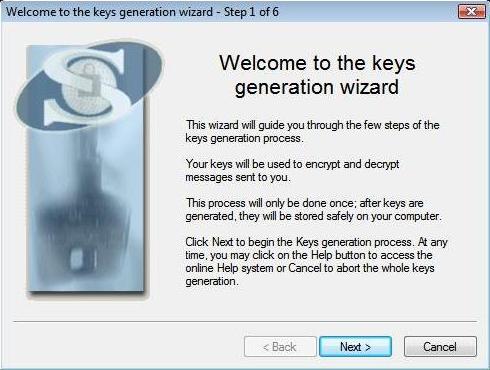
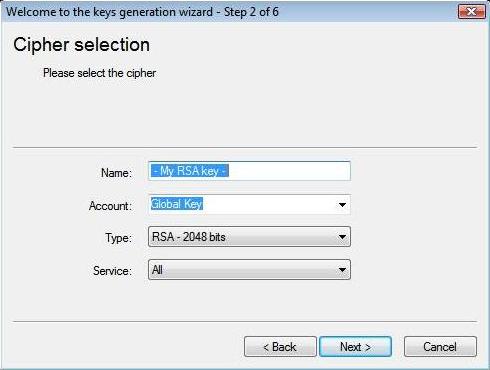
5. Tryk Next.
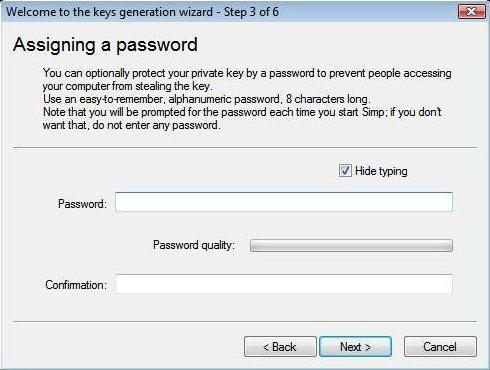
6. Tast IKKE et password. Tryk Next.
Det password du her kan vælge, kan beskytte din private krypteringsnøgle imod, at fremmede bruger den. Det kan normalt kun ske ved, at din PC bliver hacket, eller at uvedkommende får fysisk adgang til den. Men hackere er af flere årsager sjældent nogen stor trussel i denne sammenhæng, og skulle en PC først være hacket, så er det sandsynligvis alligevel for sent at forhindre vedkommende i, at få adgang til din private krypteringsnøgle. Han kan f.eks. installere en keylogger, et lille spionprogram, der kan aflure dit password. Det samme kan uvedkommende gøre hvis de har fysisk adgang til din PC, så heller ikke der er passwordbeskyttelsen til din private krypteringsnøgle meget værd. Desuden kan man hurtigt ende med at skulle indtaste passwords hele tiden når man bruger sin PC. Det kan blive så stort et irritationsmoment, at man til sidst ikke gider bruge de password-krævende programmer. Vi anbefaler derfor, at du i stedet følger vejledningen krypteret harddisk. Så har du ét stærkt password der er påkrævet for overhovedet at starte styresystemet, og dermed behøver du strengt taget ikke noget password til SIMP Lite og lignende programmer. Så har du en stærkt sikret PC du samtidig kan holde ud at bruge.
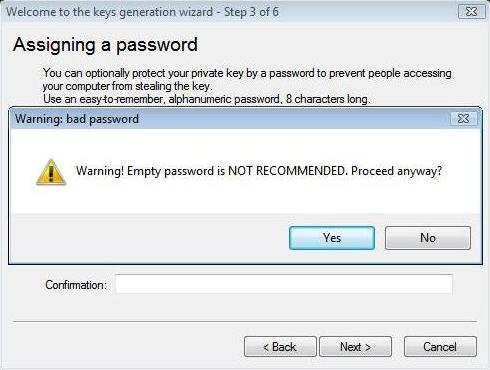
7. Tryk Yes.
8. Tryk Next så snart du kan.
Hvis det var muligt at forudsige hvilken krypteringsnøgle der ville blive genereret, ville der ikke være meget sikkerhed i SIMP Lite eller lignende krypteringsprogrammer. Derfor dannes krypteringsnøgler så tilfældigt som muligt, og til det formål bruges input fra brugeren. Computere og programmer er nemlig ikke optimale til, at være uforudsigelige og tilfældige. Du kan hjælpe processen på vej ved, at bevæge markøren rundt på skærmen. Uanset hvad, er der intet at gøre galt; så snart du kan trykke Next, er der samlet tilstrækkelig meget tilfældigt materiale til, at danne dine krypteringsnøgler.
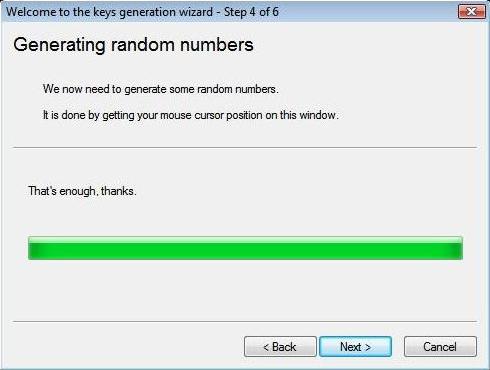
9. Tryk Next så snart du kan.
Her bruges de tilfældige input der blev samlet på forrige skærmbillede til, at generere dine krypteringsnøgler.
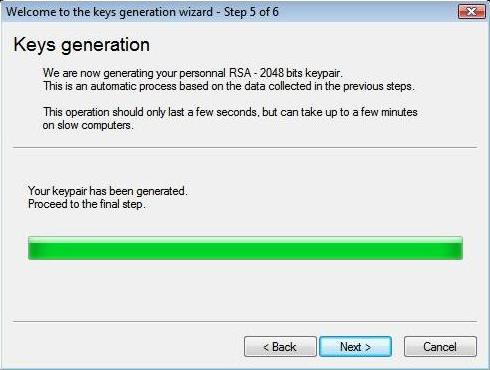
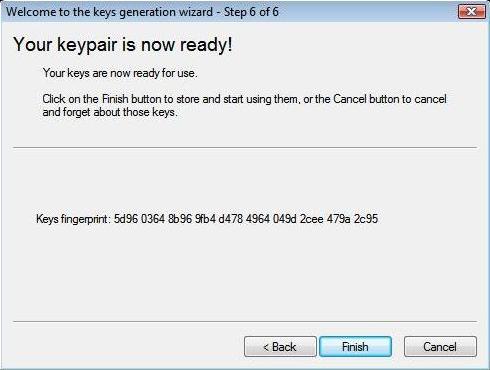
10. Tryk Finish.
11. Tryk File og Configure…
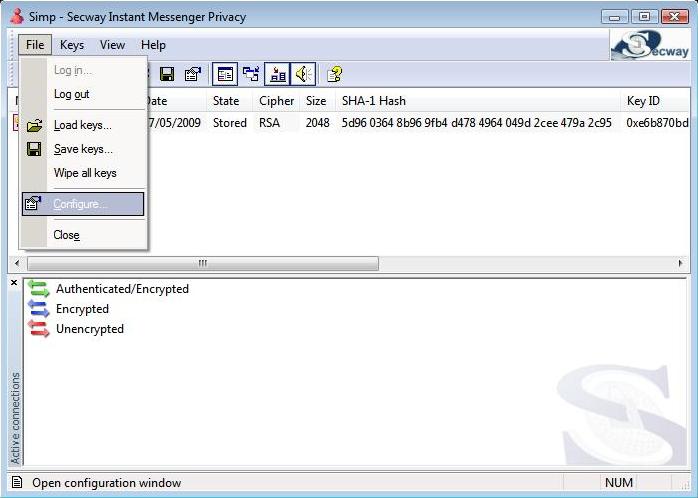
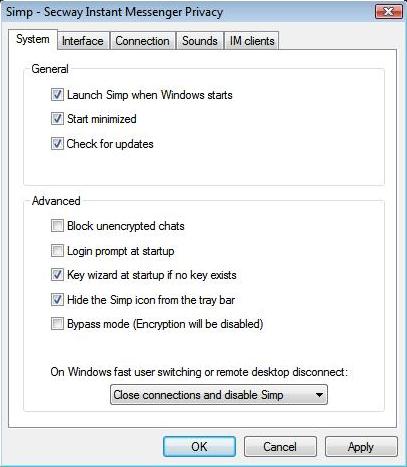
12. Fjern fluebenet ved Login prompt at startup og sæt et flueben ved Hide the Simp icon from the tray bar. Det skal se ud som på billedet. Tryk Apply og OK.
SIMP Lite kan du nu lukke ned på normal vis, med krydset i øverste højre hjørne.
Det vil fra nu af starte i baggrunden når din PC startes, uden du bemærker det,
uden noget synligt program-ikon, og uden indtastning af password eller andre besværligheder.
Videre til: 2 – Brugervejledning